
YOJI GUIDE
使用手册
按场景查阅常用问题。应用内还有更短的新手指引,可在设置 → 关于 → 查看新手指引随时打开;本页把安装、保存、找回和配置写完整。
上手全流程
- 从官网下载 macOS 或 Windows 安装包并完成安装。
- macOS 若弹出无法验证开发者,按安装更新里的步骤放行,不要把应用移到废纸篓。
- 若弹出访问「文稿」或发送通知,点「允许」。需要识别来源时,再在系统设置里允许辅助功能。
- 复制一条信息,按默认快捷键 ⌘⇧Space(Windows 为 Ctrl+Shift+Space)保存。
- 需要智能标题、总结或问答时,再到设置 → 模型里配置;不配也能先用。
按上面五步走即可:安装、放行、按需授权、快捷保存、可选配置模型。记忆默认写在「文稿 / 有迹 Vault」,Markdown 是长期事实源。
来源采集依赖 macOS 辅助功能;拒绝后仍可保存内容,只是可能认不出是哪个应用。第一次保存时若弹出访问「文稿」,点「允许」,记忆默认写在「文稿 / 有迹 Vault」。提醒和后台保存提示还要允许系统通知;拒绝后到系统设置 → 通知 → 有迹里再打开。有迹不默认持续监控屏幕或聊天。
默认是 ⌘⇧Space,Windows 上是 Ctrl+Shift+Space。可在设置 → 快捷键里改「快速保存」。关闭主窗口后,只要有迹还在菜单栏运行,快捷键仍然可用。
新手指引在应用里,第一次启动会弹出,之后可在设置 → 关于 → 查看新手指引重开,用来走完最短路径。本手册覆盖安装拦截、采集失败、找回和更新等完整问答,两者并存。
采集保存
两种常用方式:在其他应用里复制后按快捷键;或打开有迹记忆页,直接粘贴文本、图片或网页链接。只在你主动保存时记录,不后台监控屏幕或聊天。
先确认 macOS 已允许有迹使用辅助功能。保存前先复制内容,再按快捷键,有迹会尽量记下复制时的来源应用。个别窗口标题读不到时,可在记录详情里手动改来源。替换安装后若突然失效,到系统设置里重新勾选辅助功能。
用来在你主动保存时识别来源应用和窗口信息。不开也可以保存原文;只是来源可能不完整。有迹不会因为开了辅助功能就去持续读取屏幕或聊天记录。
不会。当前以你明确触发保存为主,不默认收集所有屏幕、聊天或浏览历史。
找回
打开侧边栏「搜索」,或用 ⌘K 全局检索。记得大概内容、人名或来源时,用关键词即可。也可以到「回顾」按时间把记忆再翻出来。
搜索是本地检索,不配模型也能用。问答会结合你保存过的记忆来回答,需要先配置模型;回答应能回到具体记录,而不是凭空编造。
先打开记忆列表,新记录一般在最上面。若当前选中了某个分类,先切回全部。确认保存时有成功提示。记忆默认在「文稿 / 有迹 Vault」;不要把这个文件夹删掉或移走后再去应用里找。
模型配置
可以。采集、保存和基础检索仍可使用。配置模型后,智能标题、内容总结和问答会更完整。
打开设置 → 模型,填写 OpenAI 兼容地址和模型名称。本机 Ollama 常用地址是 http://localhost:11434/v1;应用内也提供检测和配置入口。也可以填其他兼容接口。第三方模型费用由对应服务商收取。
密钥只在本机加密保存,使用 AES-256-GCM;解密后仅在使用期间留在内存。密钥不会写入 Vault 里的 Markdown,也不会出现在诊断日志或同步设置里。
桌面悬浮窗
打开设置 → 桌面插件,打开「显示悬浮记录窗」。这是常驻桌面的置顶小窗。关闭该开关即可收起。
在小窗输入框写下内容即可保存;拖动顶部标题栏可移动位置。主窗口用来浏览、搜索和整理记忆;悬浮窗用来随手记下瞬时想法,不必先打开主窗口。关掉主窗口不等于退出有迹,应用仍在运行时悬浮窗可以继续显示。
安装与更新
有迹目前是未公证的本地应用。macOS 第一次打开时,常见提示只有「完成」和「移到废纸篓」,对话框上没有「仍要打开」。

点「移到废纸篓」会把有迹删掉。这个提示里没有「仍要打开」,放行要到系统设置里做。
- 点「完成」 关掉这个提示。不要点「移到废纸篓」。
- 到系统设置里放行 打开「系统设置 → 隐私与安全性」,在关于有迹的说明处点「仍要打开」。
- 仍打不开时,右键打开 打开「应用程序」,按住 Control 点有迹(或右键),选择「打开」。
访问文稿
第一次保存记忆时,macOS 还可能弹出访问「文稿」的提示。记忆默认写在「文稿 / 有迹 Vault」,需要点「允许」。
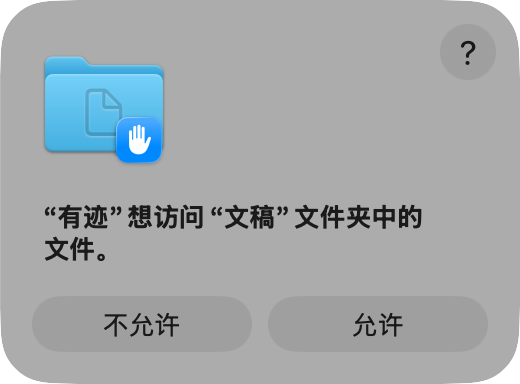
点「允许」。有迹把记忆存在「文稿 / 有迹 Vault」,这是你电脑上的本地文件夹,不会上传到云端。若当时点了「不允许」,打开系统设置 → 隐私与安全性 → 文件与文件夹,打开有迹的「文稿」文件夹。
后台保存成功、记录提醒到期,都会走系统通知。弹出「有迹想给你发送通知」时点「允许」。若当时点了「不允许」,打开系统设置 → 通知 → 有迹,打开「允许通知」。应用内设置 → 定时提醒也需要保持开启,关闭后提醒不会弹出。
先点「完成」,千万不要点「移到废纸篓」。然后到「系统设置 → 隐私与安全性」点「仍要打开」。若仍打不开,在应用程序里右键有迹 → 打开。
选择「仍要运行」。这和 macOS 无法验证开发者是同一类拦截,不是应用损坏。
退出有迹后,把新的安装包拖进应用程序并选择替换,不必先卸载。记忆仍在本地,默认在「文稿 / 有迹 Vault」。装过更早期 Xia 试用版的,确认有迹数据正常后,可在应用程序文件夹手动删除 Xia。只有打不开时,才删掉应用程序里的有迹再装;不要删文稿里的「有迹 Vault」文件夹。
到系统设置 → 隐私与安全性 → 辅助功能,重新勾选有迹。替换应用后,系统常会把这项权限清掉。
不会,只要你没删 Vault。记忆是本地 Markdown,默认在「文稿 / 有迹 Vault」。索引可以重建,不要把这个文件夹当安装残留清掉。